Cómo revisar y cargar el maestro de detalles
El paso a paso para dejar cada solución constructiva con su dibujo, su definición, su despiece y su costo. El orden importa: primero se limpia lo que quedó vacío, después se completa lo que existe y al final se agregan detalles nuevos.
Cómo funciona
Tres piezas, y cada una manda sobre lo suyo. Nada se escribe dos veces.
Cada detalle es un bloque en MAESTRO_Modelo.3dm, en la carpeta Detalles Constructivos de OneDrive. El script EW_Desplegar.py lo publica en la app.
La ficha, el estado, las fotos, el despiece y el costo se editan en el navegador. Cada cambio queda registrado.
El costo de cada insumo llega desde Odoo. Solo lo que Odoo no tiene se escribe a mano.
La carpeta en OneDrive: Detalles Constructivos
| MAESTRO_Modelo.3dm | El modelo: los dibujos, uno por bloque. Se trabaja aquí, en Rhino. |
| Maestro de Detalles (app) | Acceso directo a la app: doble clic y se abre en el navegador. |
| _sistema/ | El script EW_Desplegar.py y su configuración (maestro_app.json). No se mueve ni se edita. |
El código de una solución
El código dice dónde vive la solución en la matriz: qué dos sistemas se encuentran y en qué casilla.
EM-001 interno (dentro de un sistema) · DT-0001 detalle tipoPA-CuC-001 existe y CuC-PA-001 no. Si se escribe al revés, la app y el script lo rechazan y dicen el código correcto.0Antes de empezar (una sola vez)
- Abre la app con el acceso Maestro de Detalles (app) de la carpeta Detalles Constructivos y entra con tu correo y tu clave de Odoo. Si no tienes usuario de Odoo, la clave de esta app te la da Jesús (no es la de ingeniería); al entrar te pide cambiarla.
- Arriba a la derecha, junto a tu nombre, debe decir Edita. Si dice Consulta, pídele a Jesús el rol «Edita el maestro».
- En Rhino, abre
MAESTRO_Modelo.3dmdesde la carpeta Detalles Constructivos de OneDrive (OneDrive - Easywood › Detalles Constructivos). - Escribe _RunPythonScript y elige
EW_Desplegar.py, dentro de la subcarpeta_sistemade esa misma carpeta. Si no la ves, escribe_sistemaen la barra de dirección del cuadro de diálogo. Rhino recuerda el último script, así que esto se hace una sola vez. Debe abrirse la lista de bloques; pulsa Cancelar, porque esto era solo la prueba de conexión.- Si dice «No se pudo consultar la app», avisa a Jesús antes de seguir.
1Recorrido (10 minutos, sin cambiar nada)
Para conocer las pestañas antes de editar.
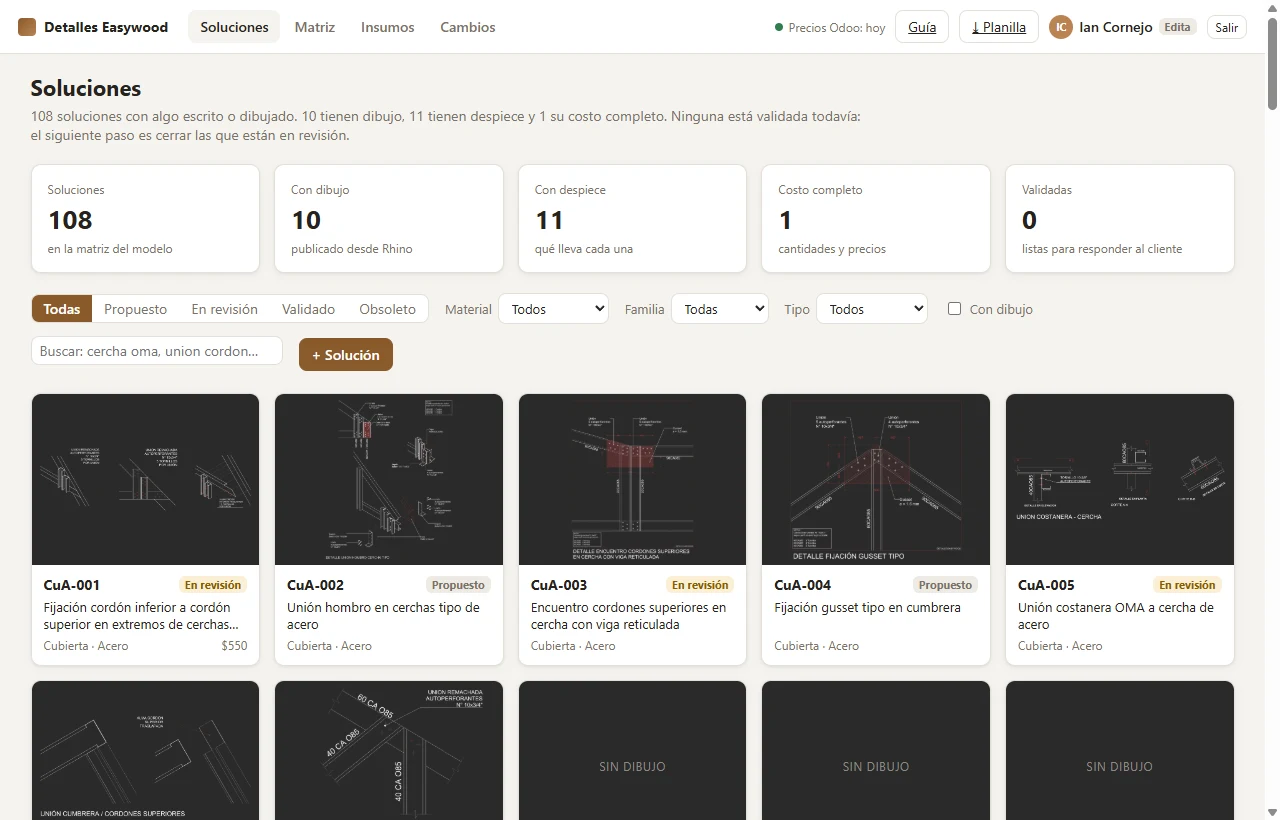
- Soluciones. Cada tarjeta es una ficha con su dibujo. Prueba los filtros (estado, material, familia, tipo y Con dibujo).
- El buscador va por palabras sueltas, sin tildes y en cualquier orden. Prueba
cercha oma: encuentra «Unión costanera OMA a cercha de acero». - Abre CuA-001: así se ve una ficha completa, con su dibujo, su despiece y su costo completo.
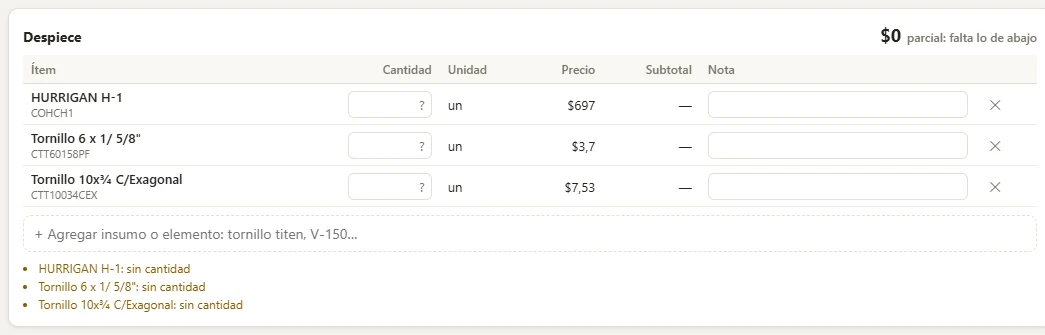
- Abre PA-CuC-001: su costo dice parcial, y debajo del despiece aparece la lista de lo que falta.
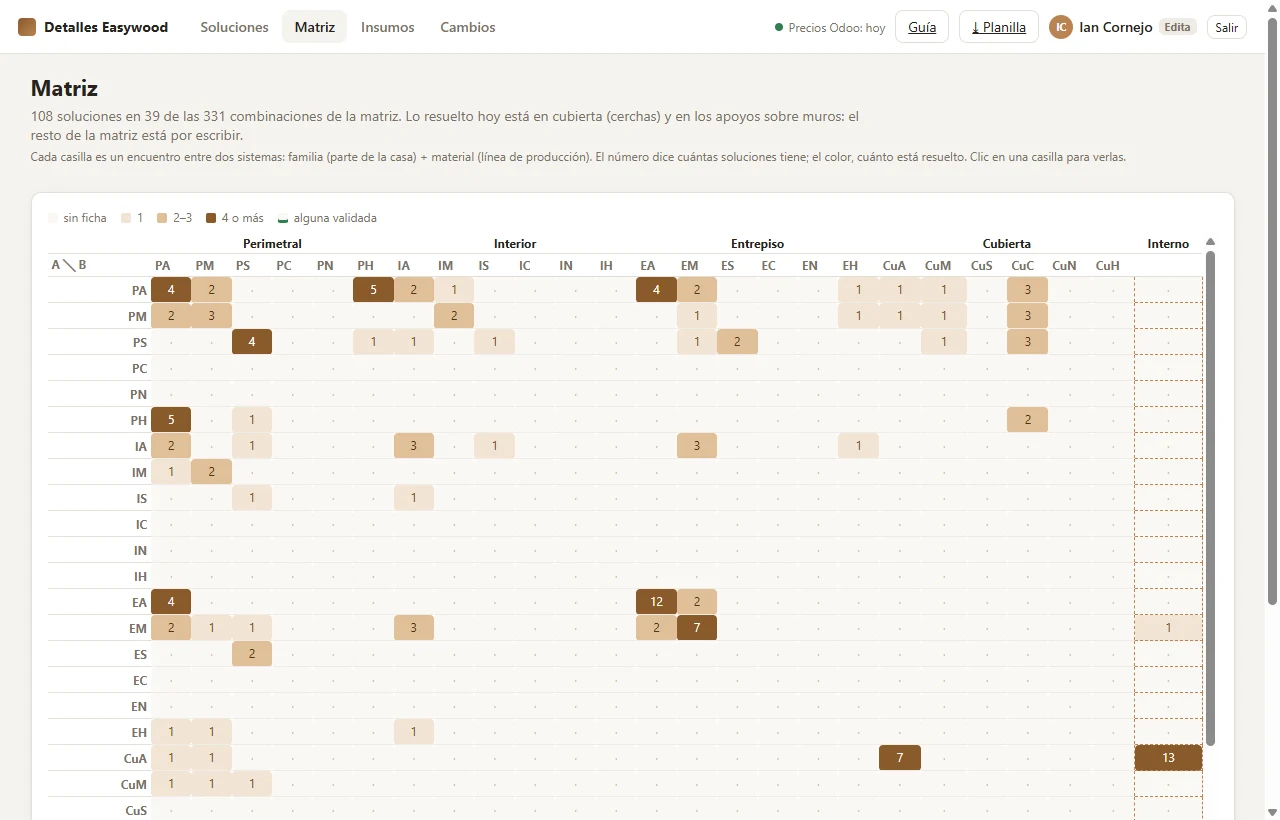
- Matriz: cada casilla es un encuentro entre dos sistemas y el número dice cuántas fichas tiene. Un clic filtra la lista.
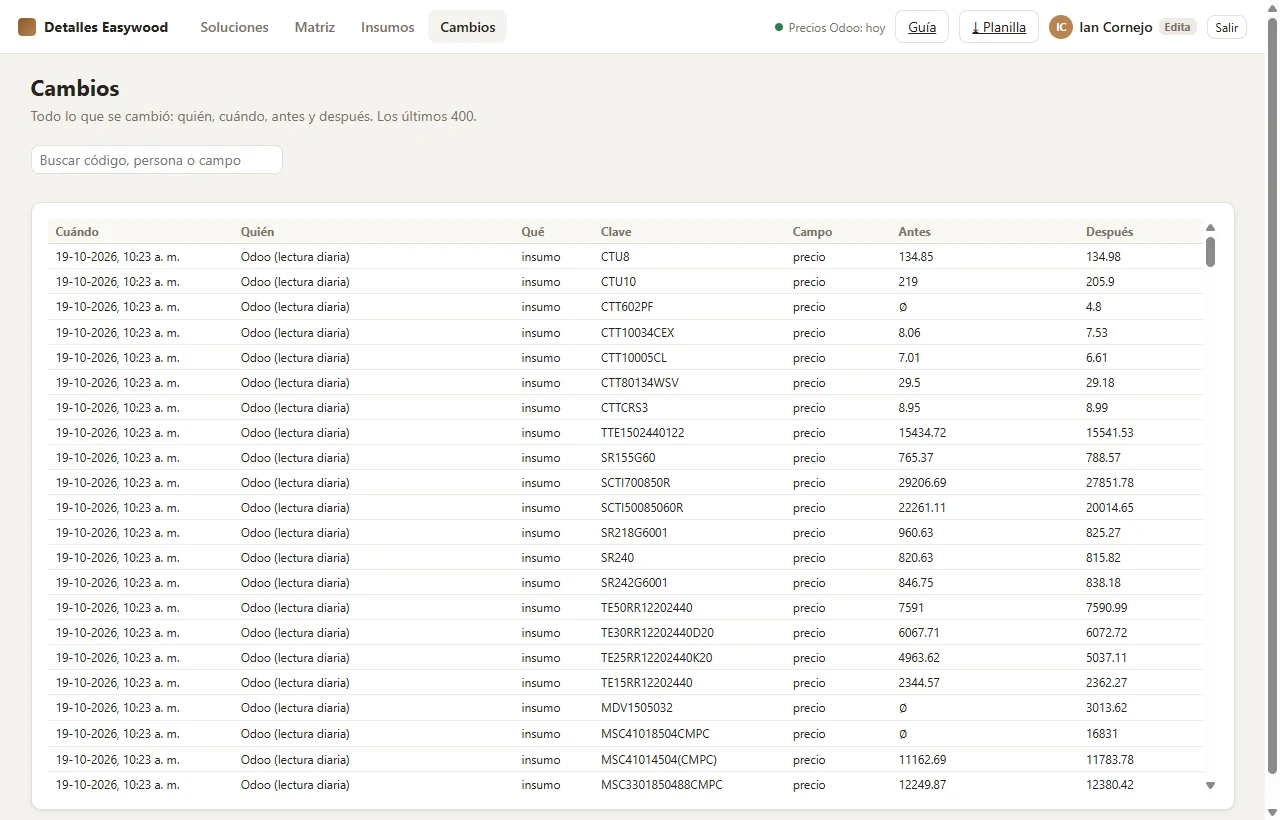
- Insumos: el catálogo con precios. Cambios: todo lo modificado, con quién y cuándo.
2Limpiar las fichas vacías
El sistema anterior dejó 75 fichas solo con el código, marcadas «En revisión» sin nada cargado. Antes de completar nada, cada una se llena o se borra.
- En Soluciones, escribe
sin nombreen el buscador. Aparecen todas las vacías. - Para cada una, en Rhino, ve a esa casilla de la grilla.
- Si hay un dibujo: dale al bloque el código como nombre y una descripción, publícalo (paso 4) y completa la ficha (paso 3).
- Si la casilla está vacía: abre la ficha en la app y usa Borrar ficha (abajo, al final de la ficha).
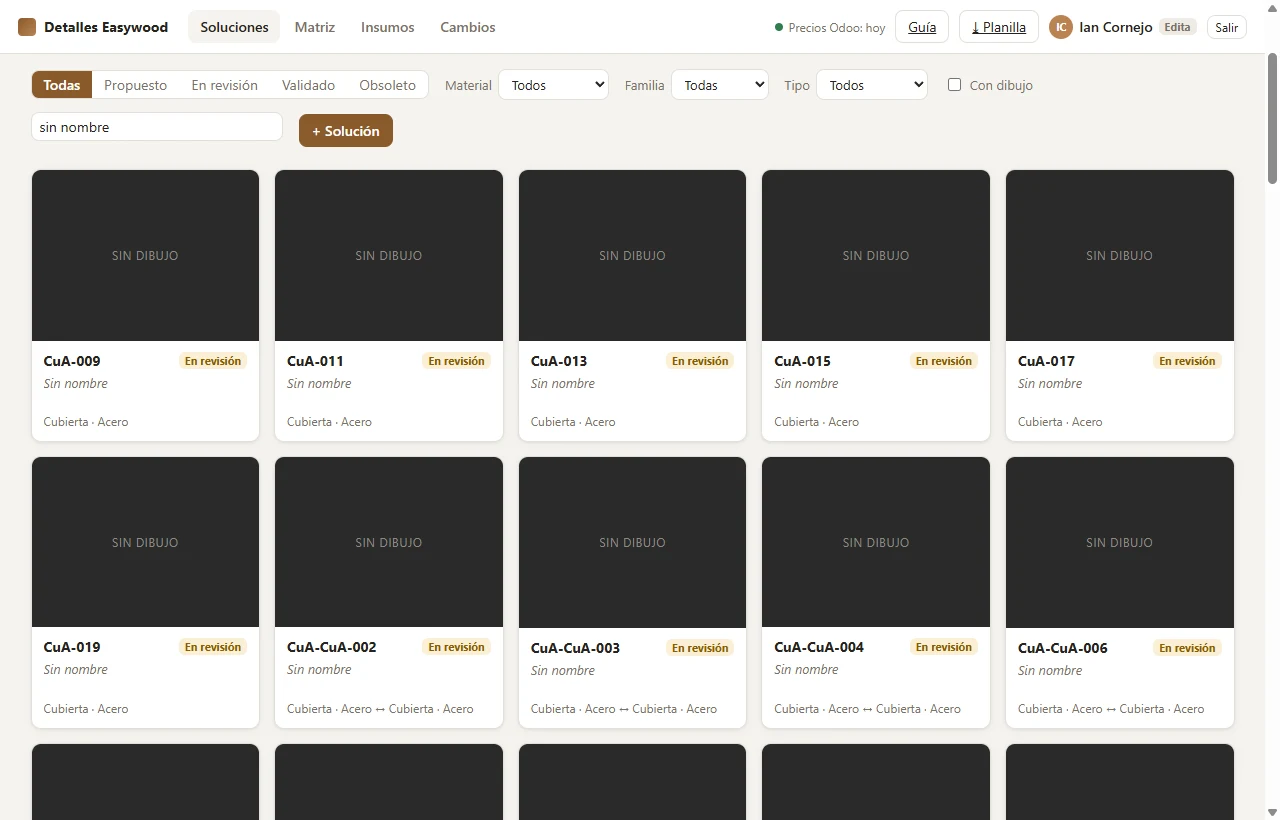
sin nombre deja solo las vacías.Al terminar, buscar sin nombre no debe mostrar nada.
3Completar una ficha
Trabaja por casilla de la Matriz: primero Cubierta (lo más avanzado), después los apoyos sobre muros. Haz clic en una tarjeta para abrir su ficha.
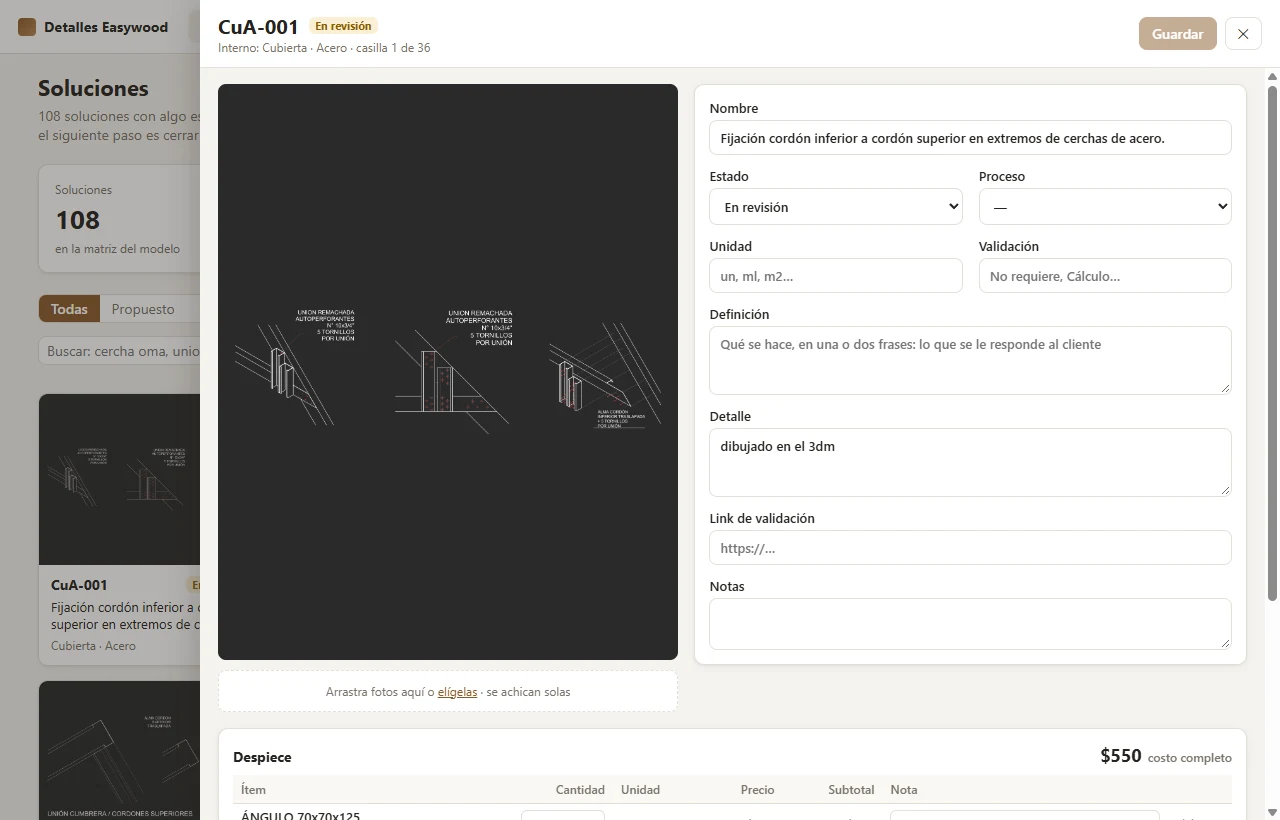
Los datos
| Campo | Qué va |
|---|---|
| Nombre | Qué es, en una línea: «Apoyo y anclaje de cercha sobre muro perimetral de acero». |
| Estado | Ver Estados. |
| Proceso | Planta · Obra · Planta y obra: dónde se ejecuta. |
| Unidad | Por qué se cuenta la solución: un, ml, m2… El despiece es por esa unidad. |
| Validación | «No requiere», «Cálculo», «Ensayo»… |
| Definición | Una o dos frases: lo que se le responde al cliente. |
| Detalle | El paso a paso: fijaciones, distancias, separaciones. También lo que no envía Easywood (madera de obra, clavos del cliente). |
| Notas | Pendientes y dudas. Lo resuelto se borra de aquí. |
El dibujo y las fotos
- El dibujo no se sube a mano: lo publica Rhino (paso 4). Si dice «Sin dibujo», falta dibujarlo.
- Las fotos de obra o de fábrica se arrastran sobre la zona punteada, o se eligen con elígelas. Se achican solas y quedan guardadas al instante.
- Un clic en el dibujo o en una foto la abre en grande.
El despiece
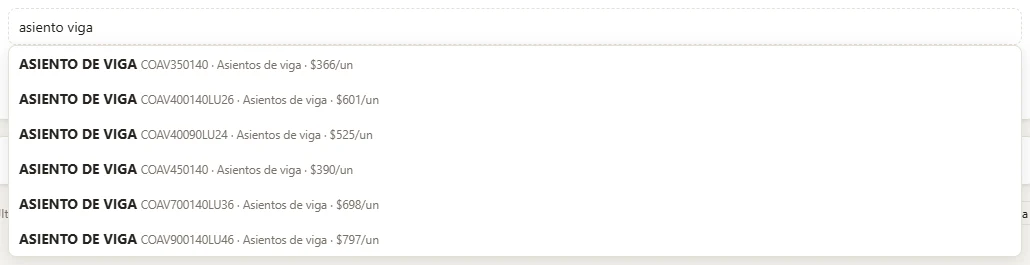
- En «+ Agregar insumo o elemento», escribe palabras del insumo (
asiento viga,tornillo titen) y elige de la lista. Cada opción muestra su código y su precio. - Escribe la cantidad por unidad de la solución, con coma decimal (
2,5) y sin punto de miles. - Mira el costo, arriba a la derecha del despiece:
- costo completo: listo.
- parcial: la lista naranja de abajo dice qué falta (una cantidad, un precio…).
- Pulsa Guardar. Mientras haya algo sin guardar, arriba dice «Cambios sin guardar», y si cierras la ficha la app pregunta antes.
4Publicar un dibujo desde Rhino
El script compara cada bloque con lo que la app ya tiene y propone solo lo nuevo o lo cambiado.
- El detalle debe ser un bloque insertado en su casilla de la grilla:
- Nombre del bloque = código (
PA-CuC-009). - Descripción del bloque = nombre de la solución (rellena la ficha si está vacía).
- Nombre del bloque = código (
- _RunPythonScript →
_sistema\EW_Desplegar.py. - La lista viene filtrada en «Solo pendientes», con los bloques nuevo y editado ya marcados. Revisa y pulsa Publicar en la app.
- En la línea de comandos de Rhino debe decir
PUBLICADOS : N. En la app, la ficha ya muestra el dibujo (recarga la página si estaba abierta).
| Código | Nombre del bloque | Estado | |
|---|---|---|---|
| ☑ | PA-CuC-009 | Apoyo de cercha sobre muro de acero con bota | nuevo |
| ☑ | CuA-008 | Unión de cordón inferior con tensor | nuevo |
| ☑ | CuA-002 | Unión hombro en cerchas tipo de acero | editado |
Maqueta de la ventana del script (los códigos son de ejemplo).
Qué significa cada estado de la lista
| Estado | Significa | Qué hacer |
|---|---|---|
| nuevo | La app no tiene su dibujo. | Publicar. |
| editado | El bloque cambió desde la última vez que se publicó. | Publicar: reemplaza el dibujo; la ficha no se toca. |
| al dia | Nada cambió. | — |
| fuera de matriz (…) | El nombre no es un código válido. El paréntesis dice por qué: al revés, casilla inexistente… | Renombrar el bloque. |
| no esta insertado en el modelo | El bloque existe pero no está colocado. | Insertarlo en su casilla. |
| en la app, no en el modelo | La app tiene un dibujo cuyo bloque ya no existe. | Si sobra, marcar la ficha «Obsoleto» en la app. |
5Un detalle nuevo
Camino normal: desde el dibujo
- Dibuja en Rhino, en la casilla libre que corresponda, y hazlo bloque con el código como nombre.
- Publícalo (paso 4). La app crea la ficha sola, en estado Propuesto.
- Complétala (paso 3).
Si todavía no hay dibujo
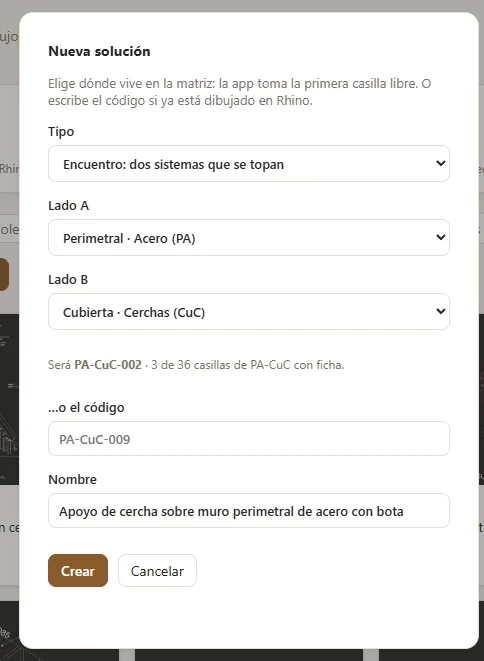
- En Soluciones: + Solución.
- Elige el Tipo (Encuentro, Interno o Detalle tipo), el Lado A y el Lado B. La app muestra el código que tomará: la primera casilla libre.
- Escribe el Nombre y pulsa Crear.
- Cuando lo dibujes en Rhino, usa ese mismo código como nombre del bloque.
Editar uno existente
- Texto, despiece o estado: en la app.
- El dibujo: se corrige en Rhino y se vuelve a correr el script. Aparece como editado.
- Un precio: no se hace nada, llega solo desde Odoo.
6Insumos que faltan o sin precio
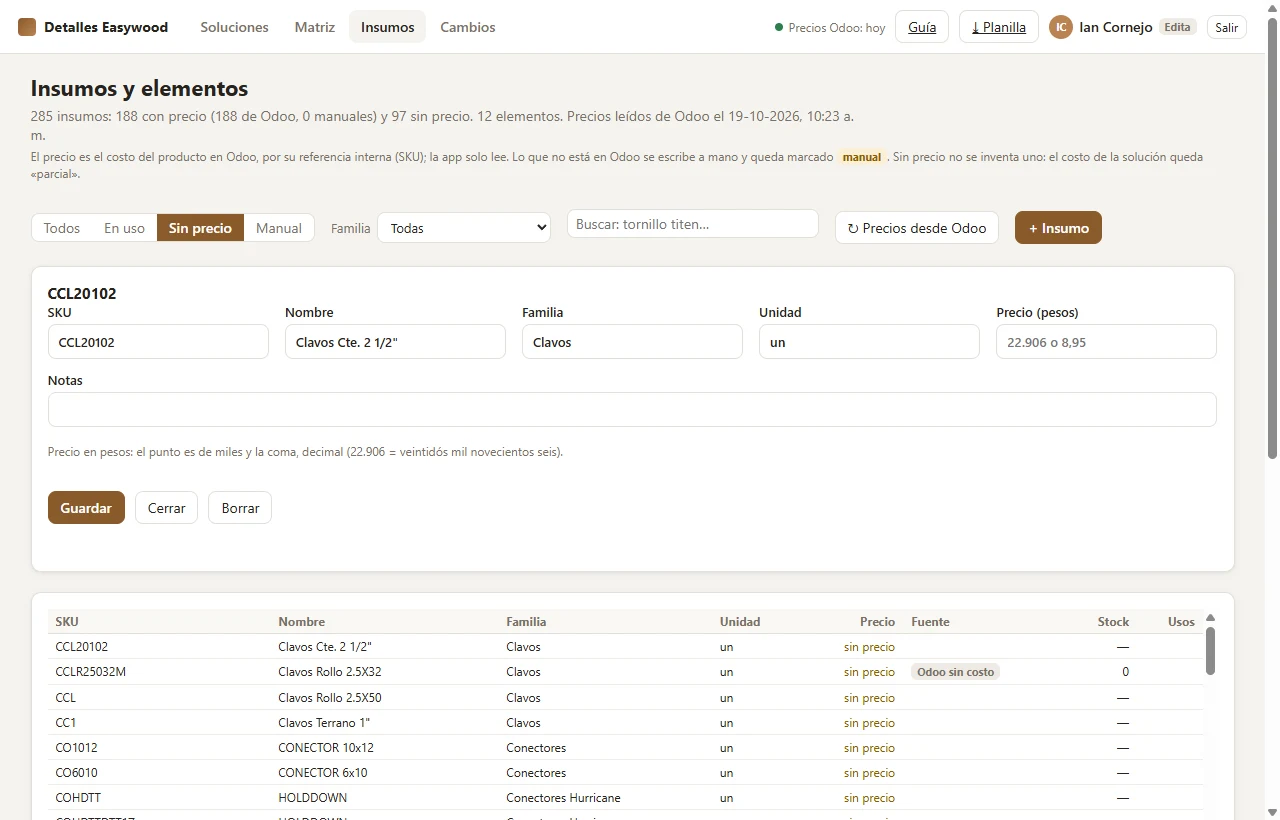
- Busca primero en Insumos, con palabras sueltas. Puede estar con otro nombre.
- Si existe pero dice «sin precio»: haz clic en la fila y escribe el Precio (pesos) con punto de miles y coma decimal, por ejemplo
22.906o8,95. Queda marcado manual. - Si no existe: + Insumo, con SKU (el de Odoo si lo tiene; si no, uno que diga qué es), nombre, familia, unidad y precio.
7Cuándo cambiar el estado
| Estado | Cuándo |
|---|---|
| Propuesto | Recién creada, o la solución todavía se discute. |
| En revisión | La ficha está completa y lista para que la revisen:
|
| Validado | Revisada y aprobada por quien Jesús defina. Solo entonces se usa para responder al cliente. |
| Obsoleto | Ya no se usa. No se borra: conserva su dibujo y su historial. |
8Pendientes conocidos (al 19-10-2026; revisar con Jesús)
| Qué | Dónde | Qué decidir o hacer |
|---|---|---|
| Tornillo CRS 3" «PB» sin precio | CuC-CuC-003 · PM-CuC-005 · PS-CuC-005 | CTTCRS3PB no existe en Odoo. ¿Es el mismo CTTCRS3? Si lo es, cambiar la línea por ese. |
| Insumos anotados en Notas, no en el despiece | CuC-CuC-001 · CuC-PH-001 · CuC-PH-003 · PA-CuC-001 · PM-CuC-001 · PS-CuC-001 | Pasar al despiece: asientos de viga, botas 70x200 y 110x45, perno de expansión, ángulo 70x70x150, Titen 1/4x4". |
| Fichas con el mismo nombre | PM-CuC-001 = PS-CuC-001 · PM-CuC-003 = PS-CuC-003 · PM-CuC-005 = PS-CuC-005 · PM-EM-001 = EM-PS-001 · PM-CuM-001 = CuM-PS-001 | Son la misma solución para madera y SIP: confirmarlo, o diferenciar el nombre. |
| 11 definiciones de la planilla anterior sin cargar | DETALLES_maestro_V1.xlsx (la tiene Jesús), hoja Detalles, filas 21 a 31 | Fijación de panel de acero a radier (2), a losa y a muro H.A.; cercha a losa (2); tijerales a muro H.A.; cercha de madera a panel de acero; fijación de paneles de madera; fijación con Titen y con perno de expansión. No tienen código: hay que asignarles su casilla y crearlas (paso 5). |
| Dibujo sin ficha | PA-CuC-007 | Tiene dibujo pero no tiene nombre ni datos: completarla. |
| Por definir | PA-CuM-001 · PA-CuC-003 · PM-CuC-003 · PS-CuC-003 | La fijación aún no está decidida. |
| Elementos sin receta | Vigas y soleras compuestas | No tienen costo todavía: una ficha que los use queda «parcial». |
9Si algo falla
| Síntoma | Qué hacer |
|---|---|
| La app no carga | El PC de Jesús debe estar encendido, con la ventana del servidor abierta. Avísale. |
| «Tu sesión terminó» | Vuelve a entrar. Lo ya guardado no se pierde. |
| «Tu cuenta solo consulta el maestro» | Falta el rol de edición (paso 0). |
| El script dice «No se pudo consultar la app» | La app está apagada o cambió su dirección: avisa a Jesús. |
| Borraste o cambiaste algo por error | En Cambios está el valor anterior. Si fue grande, avisa a Jesús: hay respaldos automáticos cada 30 minutos. |